
Become a sponsor

本章节介绍如何将前端项目安装依赖并启动开发服务器。前端基于 Vue3 + ElementPlus + TypeScript+Vite 构建,采用组件化开发模式,支持热更新和代理配置。
前端源码位于项目根目录的 ui/ 文件夹中:
ui/
├── public/ # 静态资源
├── src/
│ ├── api/ # 接口请求封装
│ ├── assets/ # 资源文件(图片、样式等)
│ ├── components/ # 公共组件
│ ├── layout/ # 布局组件
│ ├── router/ # 路由配置
│ ├── store/ # 状态管理(Pinia)
│ ├── utils/ # 工具函数
│ ├── views/ # 页面视图
│ ├── App.vue # 根组件
│ └── main.js # 入口文件
├── .env.development # 开发环境变量
├── .env.production # 生产环境变量
├── vite.config.ts # Vite 构建配置
├── package.json # 依赖清单
└── tsconfig.json # TypeScript 配置进入前端项目目录,使用 pnpm 安装依赖:
# 进入前端目录
cd ui

# 安装依赖
pnpm install
安装过程如下:
$ pnpm install
Lockfile is up to date, resolution step is skipped
Packages: +1200
++++++++++++++++++++++++++++++++++++++++++++++++++
Progress: resolved 1200, reused 1200, downloaded 0, added 1200, done

Done in 15.2s
温馨提示
依赖安装完毕后,在 ui/ 目录下会生成 node_modules 文件夹,此文件夹包含了项目全部的前端依赖包。首次安装可能需要较长时间,请耐心等待。
# 检查 Vue 版本
npx vue --version

# 检查 Vite 版本
npx vite --version
常见问题
如果 pnpm install 失败,可尝试以下解决方案:
# 清除缓存后重新安装
pnpm store prune
pnpm install

# 删除 node_modules 后重新安装
rm -rf node_modules
pnpm install前端开发服务器通过 Vite 代理将 API 请求转发到后端服务。代理配置位于 vite.config.ts 文件中。
前端开发环境的变量配置在 .env.development 文件中:
# 开发服务器端口
VITE_PORT = 8001

# 网站根目录
VITE_PUBLIC_PATH = /

# 跨域代理配置(指向后端服务地址)
VITE_PROXY=[["/api","http://127.0.0.1:8031/api"]]

# 接口前缀
VITE_GLOB_API_URL_PREFIX = /api
代理说明
VITE_PROXY 配置项中,/api 是前端请求的路径前缀,http://127.0.0.1:8031/api 是后端服务的实际地址。前端所有以 /api 开头的请求都会被代理到后端的 8031 端口。
如果后端服务运行在不同的地址或端口,需要修改 .env.development 中的代理配置:
# 示例:后端运行在 192.168.1.100 的 8031 端口
VITE_PROXY=[["/api","http://192.168.1.100:8031/api"]]确保后端服务已启动后,在 ui/ 目录下执行以下命令:
# 启动前端开发服务器
pnpm dev
启动成功后,终端将输出类似以下信息:
$ vite

 VITE v3.2.10 ready in 943 ms

 ➜ Local: http://localhost:8001/
 ➜ Network: http://192.168.1.100:8001/
默认端口
前端开发服务器默认运行在 http://localhost:8001/,可通过 .env.development 中的 VITE_PORT 参数修改端口。
在浏览器中打开以下地址:
http://localhost:8001/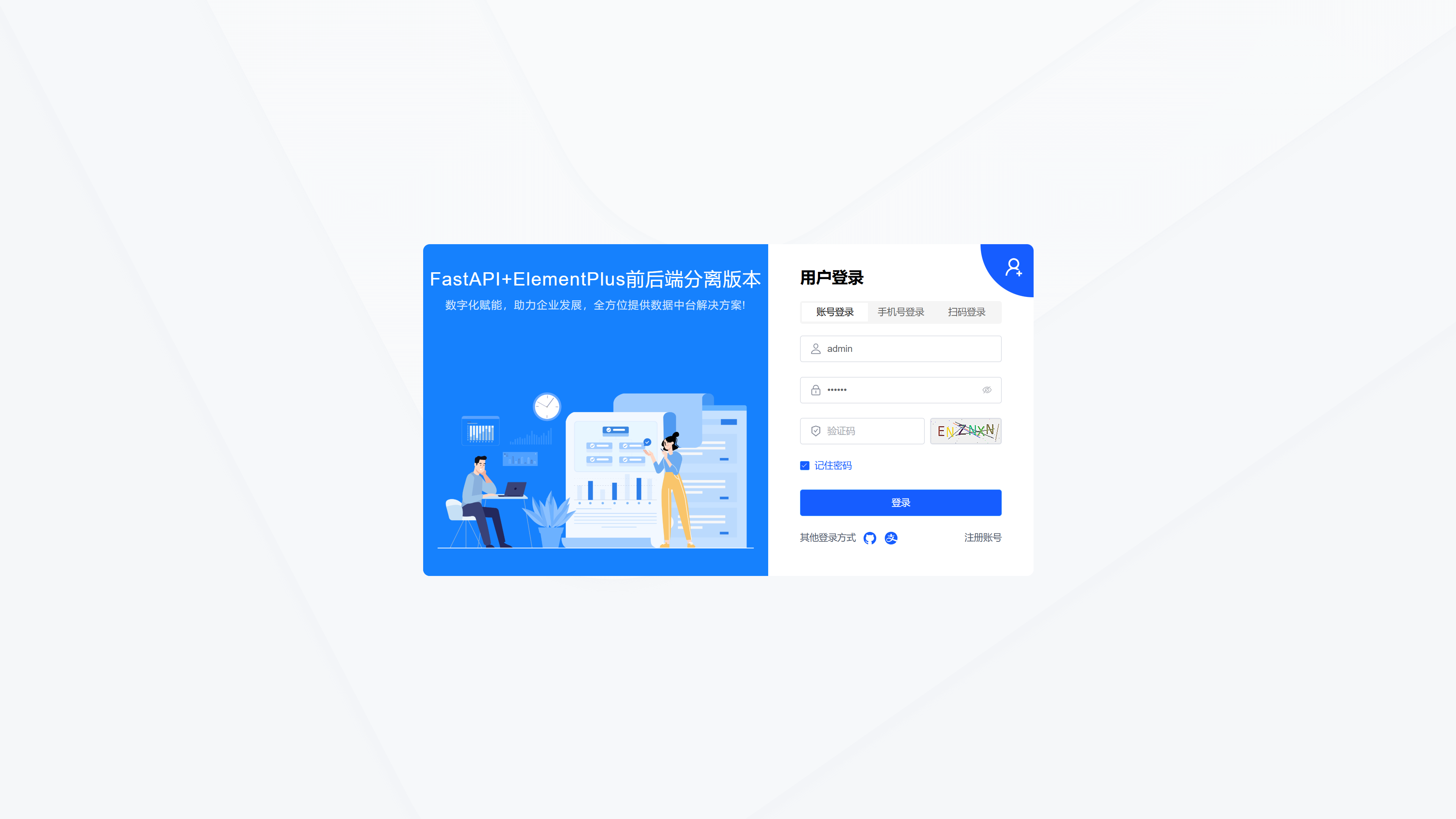
| 类型 | 账号 | 密码 | 说明 |
|---|---|---|---|
| 管理员 | admin | 123456 | 超管账号,默认拥有全部权限 |
| 普通用户 | admin2 | 123456 | 普通账号,具有角色权限 |
登录验证
admin 和密码 123456,点击登录按钮。注意事项
如果验证码图片无法显示,请检查:
http://127.0.0.1:8031).env.development 中的 VITE_PROXY)# 开发环境打包
pnpm build:dev# 生产环境打包
pnpm build构建完成后,会在 ui/ 目录下生成 dist/ 文件夹,包含打包后的静态资源文件。将 dist/ 目录部署到 Nginx 或其他 Web 服务器即可。
# 本地预览打包结果
pnpm preview# 清除 pnpm 缓存
pnpm store prune
# 使用淘宝镜像源
pnpm config set registry https://registry.npmmirror.com
pnpm install如果启动时报端口冲突,可修改 .env.development 中的 VITE_PORT:
VITE_PORT = 8002检查后端服务是否启动,以及 .env.development 中的 VITE_PROXY 代理地址是否与后端实际地址一致。
1. 确认后端服务已启动
2. 确认 Redis 服务已启动并可连接
3. 检查浏览器控制台(F12)是否有跨域错误
4. 检查 .env 中 CORS_ALLOWED_ORIGINS 是否包含前端地址本章节介绍了前端项目的完整启动流程:安装依赖 → 配置代理 → 启动开发服务器 → 访问登录页面。通过以上步骤,你已经成功将前端应用运行在本地 8001 端口,并使用默认账号 admin/123456 登录系统。下一步可以进入 第一个接口调试 章节,学习如何使用 Swagger UI 调试后端 API 接口。