
Become a sponsor

本章节介绍在本地搭建项目所需的基础环境和软件安装。项目采用 Python + FastAPI 后端、Vue3 + ElementPlus 前端的分离架构,本地开发需准备以下软件。
安装软件:Python(3.12+)、MySQL(8.0+)、Redis(3.2+)、Node.js(22+)、pnpm 等。
温馨提示
Node.js 安装后还需另外安装 pnpm 包管理器,要求 Node.js 22+ 版本以上。MySQL 8.0+ 安装启动服务后,可以安装可视化工具 Navicat 并连接数据库。Python 是后端的核心运行环境,FastAPI 框架要求 Python 3.12 或更高版本。
访问 Python 官方网站,选择适合你操作系统的 Python 3.12+ 版本(推荐最新稳定版)。
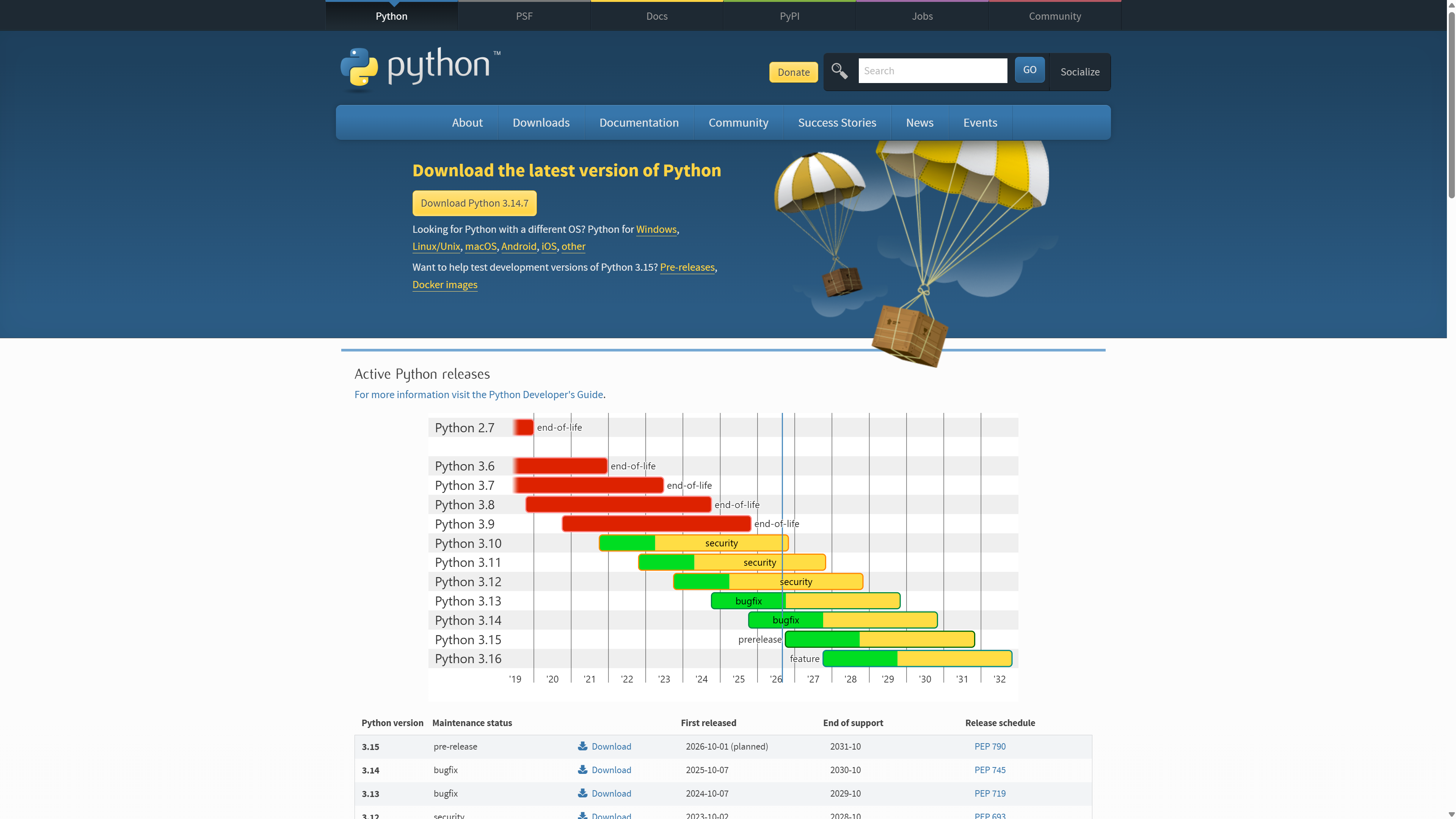
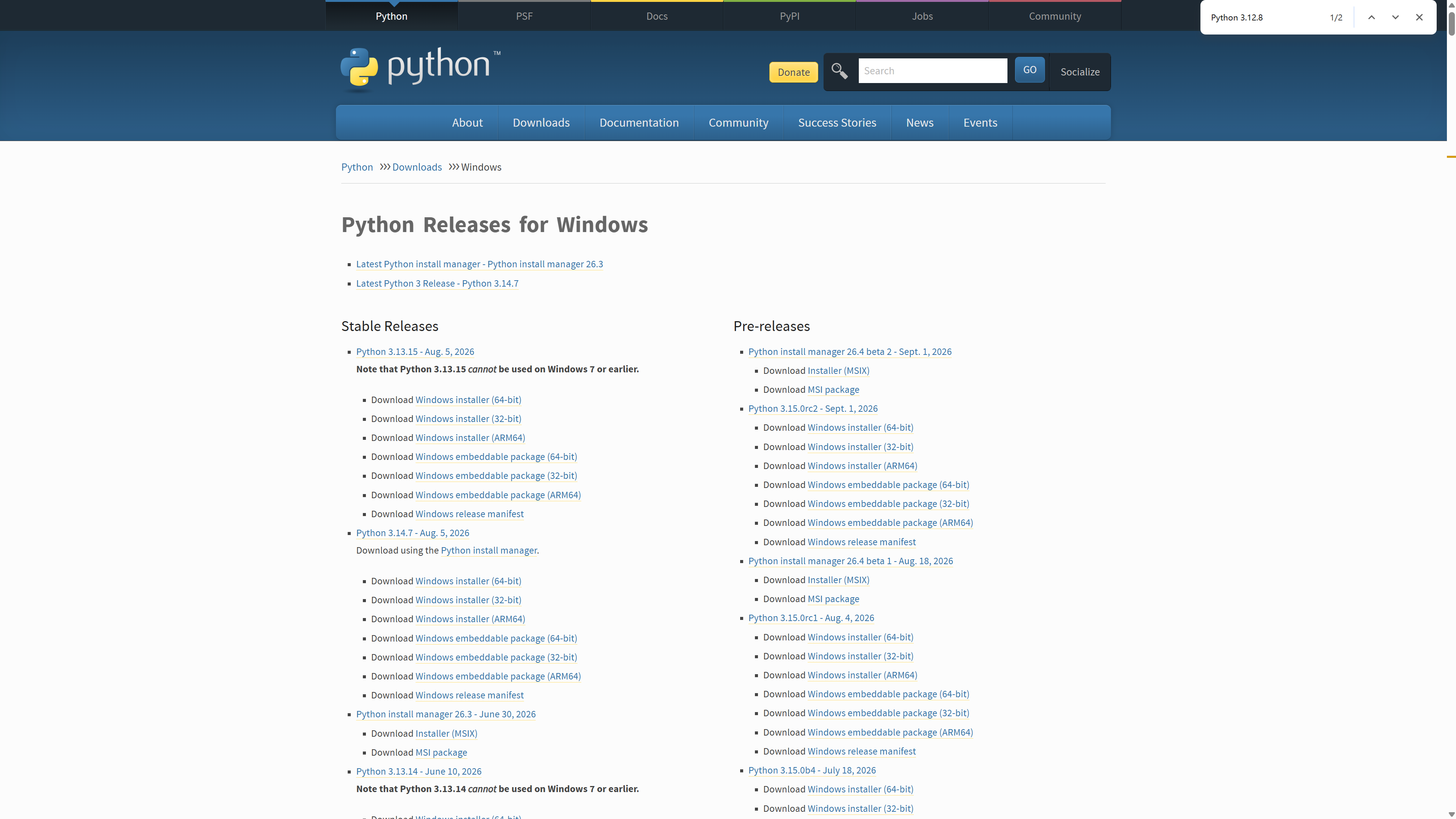
点击 Download 按钮,下载对应平台的安装包。
Windows 系统
双击下载的 .exe 文件启动安装程序。
重要提示
安装时务必勾选 Add Python to PATH 选项,将 Python 添加到系统环境变量。否则后续命令无法识别 python 和 pip 指令。
选择 Customize installation,确认以下选项已勾选:
pip - Python 包管理器
tcl/tk and IDLE - 图形界面支持(可选)
py launcher - Python 启动器
点击 Install 开始安装,等待安装完成。
macOS 系统
双击下载的 .pkg 文件,按照安装向导完成安装。macOS 通常自带 Python,但建议安装官方版本以确保版本一致。
Linux 系统
大多数 Linux 发行版自带 Python,但版本可能较低,建议通过包管理器安装 Python 3.12+。
Ubuntu / Debian:
# 更新包索引
sudo apt update

# 安装 Python 3.12 及 pip
sudo apt install -y python3.12 python3.12-venv python3-pip

# 设置 python3 指向 3.12(可选,部分系统默认已是)
sudo update-alternatives --install /usr/bin/python3 python3 /usr/bin/python3.12 1
CentOS / RHEL / Fedora:
# CentOS / RHEL 8+ / Fedora
sudo dnf install -y python3.12 python3.12-pip

# CentOS 7(需先启用 EPEL 和 IUS 源)
sudo yum install -y epel-release
sudo yum install -y https://repo.ius.io/ius-release-el7.rpm
sudo yum install -y python312 python312-pip
温馨提示
python3 和 pip3 命令而非 python 和 pip,可通过 alias python=python3 简化。python3 -m venv 创建虚拟环境隔离项目依赖:python3 -m venv .venv
source .venv/bin/activate打开终端或命令提示符,输入以下命令确认 Python 和 pip 安装成功:
# 查看 Python 版本
python --version
Python 3.12.7

# 查看 pip 版本
pip --version
pip 24.2 from ... (python 3.12)
温馨提示
如果显示版本号,说明 Python 和 pip 安装成功。推荐使用 Python 3.12 或更高版本。
国内网络环境建议配置 pip 镜像源,加速依赖包下载:
# 设置阿里云镜像源
pip config set global.index-url https://mirrors.aliyun.com/pypi/simple/

# 设置信任主机
pip config set global.trusted-host mirrors.aliyun.comMySQL 是默认的关系型数据库,要求 8.0 或更高版本。项目同时支持 PostgreSQL、SQL Server、SQLite、Oracle 等数据库驱动。
访问 MySQL 官方网站,选择适合你操作系统的 MySQL 8.0+ 版本(推荐最新稳定版)。
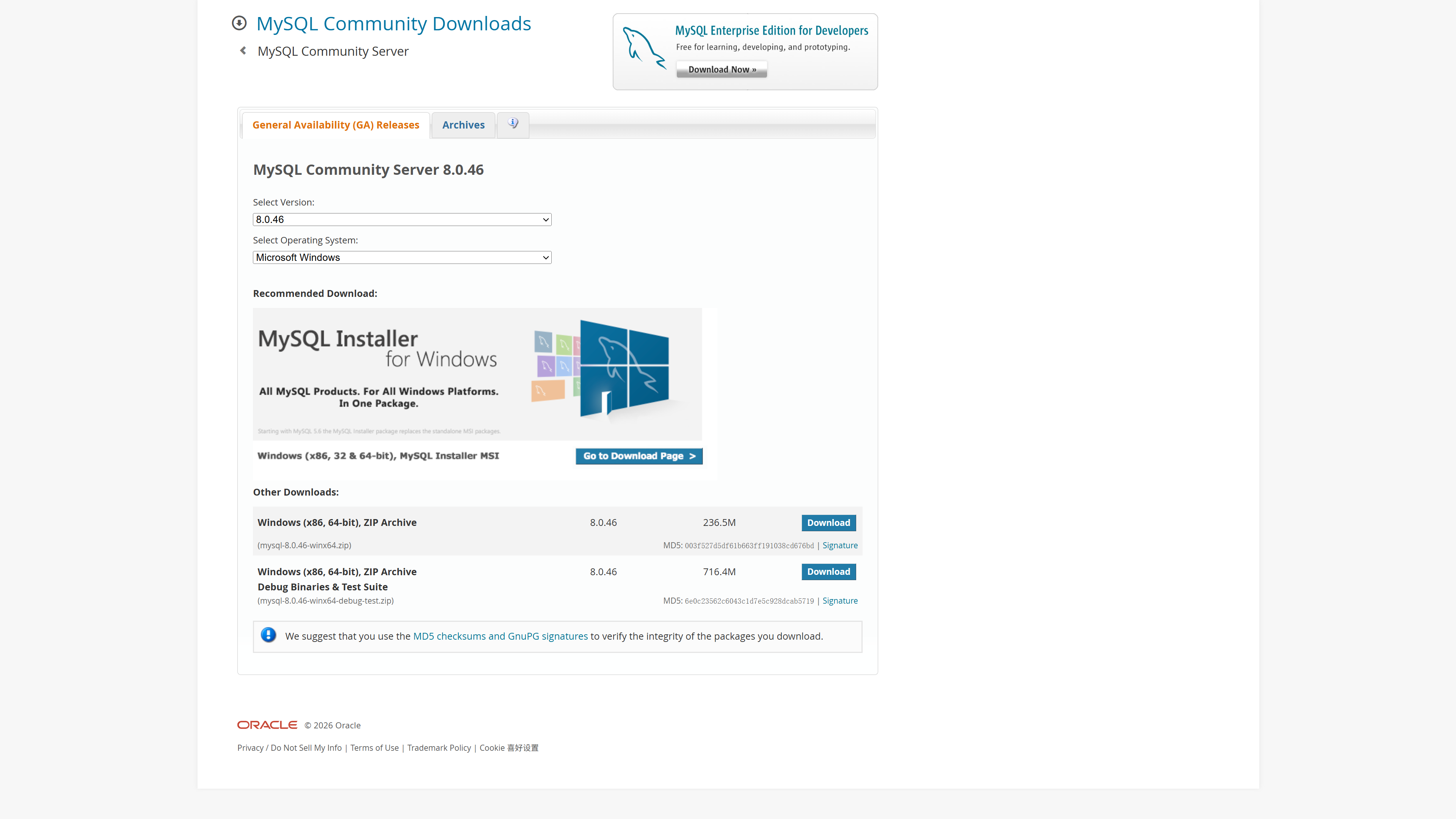
点击 Download 按钮,选择合适的安装包下载。
Windows 系统
双击下载的 .msi 文件启动安装向导,按照提示完成安装。安装过程中需要设置 root 用户密码,请牢记此密码,后续配置 .env 文件时需要使用。
macOS 系统
推荐使用 Homebrew 安装:
brew install mysql
brew services start mysql
Linux 系统
Ubuntu / Debian:
# 更新包索引
sudo apt update

# 安装 MySQL 8.0+
sudo apt install -y mysql-server

# 启动并设置开机自启
sudo systemctl start mysql
sudo systemctl enable mysql

# 安全初始化(设置 root 密码、移除匿名用户等)
sudo mysql_secure_installation
CentOS / RHEL / Fedora:
# CentOS / RHEL 8+ / Fedora
sudo dnf install -y mysql-server

# CentOS 7
sudo yum install -y mysql-server

# 启动并设置开机自启
sudo systemctl start mysqld
sudo systemctl enable mysqld
温馨提示
mysql-server(即 MySQL 8.0 社区版)。grep 'temporary password' /var/log/mysqld.log 获取临时 root 密码。mariadb-server 作为 MySQL 兼容替代,但建议使用官方 MySQL 以确保兼容性。打开命令提示符或终端,输入以下命令登录 MySQL:
# 登录本地 MySQL 服务
mysql -uroot -p

# 输入密码后显示如下信息
Enter password: ****
Welcome to the MySQL monitor. Commands end with ; or \g.
Your MySQL connection id is 14
Server version: 8.0.41 MySQL Community Server - GPL

mysql>
温馨提示
输入之前设置的 root 密码,成功登录后显示 MySQL 提示符即代表安装成功。
在 MySQL 提示符中,可提前创建项目数据库:
-- 创建数据库(UTF-8 编码)
CREATE DATABASE `djangoadmin.fastapi.elevue` DEFAULT CHARACTER SET utf8mb4 COLLATE utf8mb4_general_ci;

-- 查看数据库
SHOW DATABASES;
温馨提示
也可以不手动建库,后续执行 python scripts/init_db.py 会自动创建数据库并导入初始数据。
Redis 是必需的缓存服务,用于验证码存储、JWT 令牌黑名单、登录限流等功能。要求 3.2 或更高版本。
Windows 系统
访问 Microsoft Archive for Redis,下载适用于 Windows 的安装包(推荐 Redis-x64-3.2.100.msi)。
macOS 系统
brew install redis
brew services start redis
Linux 系统
Ubuntu / Debian:
sudo apt update
sudo apt install -y redis-server

# 启动并设置开机自启
sudo systemctl start redis-server
sudo systemctl enable redis-server
CentOS / RHEL / Fedora:
# CentOS / RHEL 8+ / Fedora
sudo dnf install -y redis

# CentOS 7
sudo yum install -y redis

# 启动并设置开机自启
sudo systemctl start redis
sudo systemctl enable redis在终端或命令提示符中,执行以下命令启动客户端并测试:
# 启动 Redis 客户端
redis-cli

# 测试连接
127.0.0.1:6379> ping
PONG

# 设置键值对
127.0.0.1:6379> set name django_admin
OK

# 获取键值
127.0.0.1:6379> get name
"django_admin"
温馨提示
输入 ping 命令,如果返回 PONG,说明 Redis 客户端已成功连接到服务器。
常见问题与解决方法
6379 是否被占用。6379)允许通过。Node.js 是前端项目的运行环境,要求 22 或更高版本。前端基于 Vue3 + ElementPlus 构建。
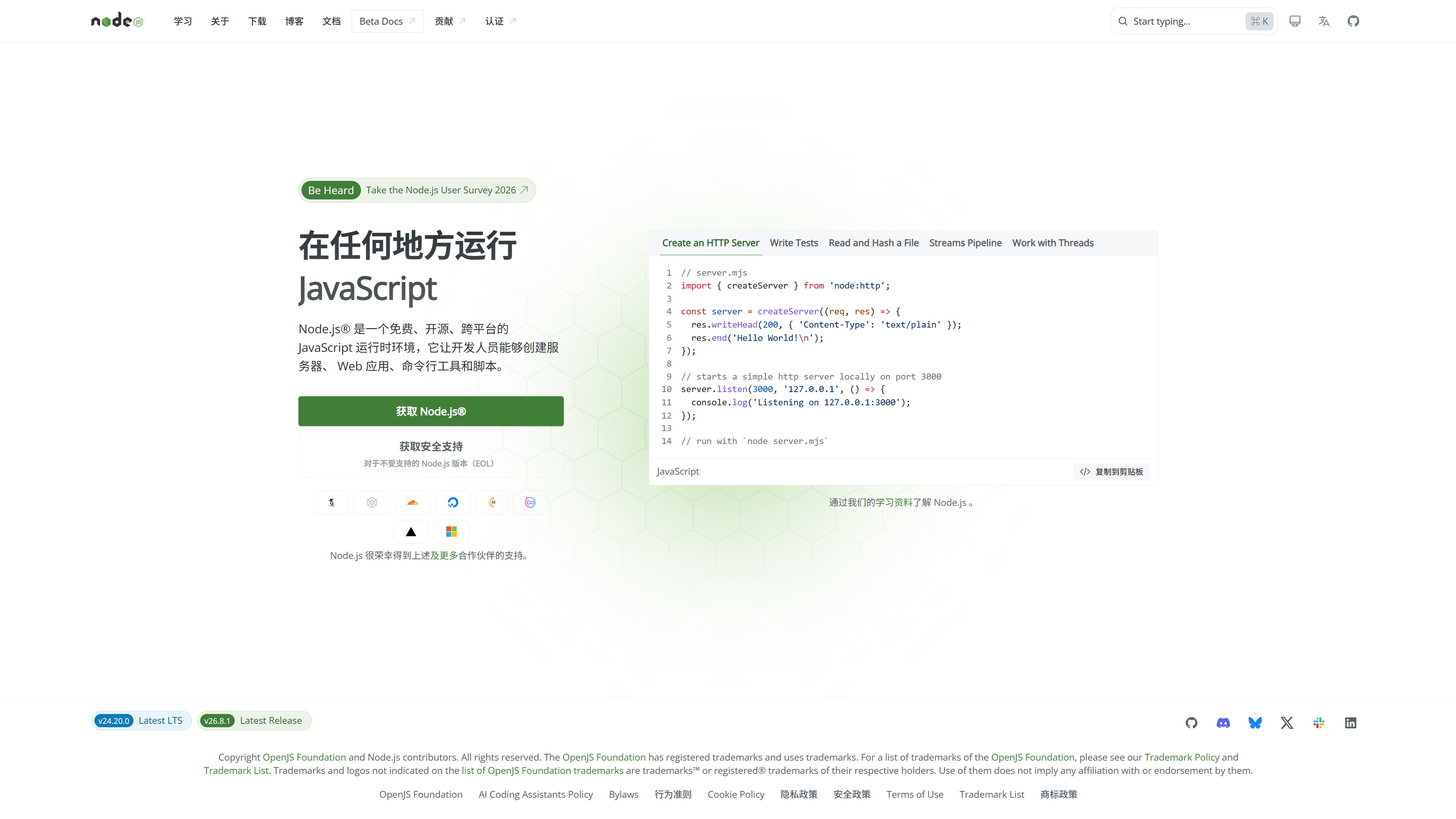
访问 Node.js 官方网站,选择 LTS 版本(推荐 v22.x 或更高),下载适合你操作系统的安装包。
Windows 系统
双击下载的 .msi 文件启动安装程序,按照提示完成安装。安装时建议勾选以下选项:
Automatically install the necessary tools - 自动安装所需工具
Add to PATH - 将 Node.js 添加到系统环境变量
macOS 系统
双击下载的 .pkg 文件,按照安装向导完成安装。
Linux 系统
推荐使用 nvm(Node Version Manager)安装,便于管理多版本:
# 安装 nvm
curl -o- https://raw.githubusercontent.com/nvm-sh/nvm/v0.40.3/install.sh | bash

# 重新加载 shell 配置
source ~/.bashrc

# 安装 Node.js 22+
nvm install 22

# 设置为默认版本
nvm alias default 22
或通过 NodeSource 源直接安装:
# 添加 NodeSource 源(以 Node.js 22 为例)
curl -fsSL https://deb.nodesource.com/setup_22.x | sudo -E bash -

# Ubuntu / Debian
sudo apt install -y nodejs

# CentOS / RHEL / Fedora
sudo dnf install -y nodejs打开终端或命令提示符,输入以下命令:
# 查看 Node.js 版本
node -v
v22.14.0

# 查看 npm 版本
npm -v
10.9.2
温馨提示
如果显示版本号,说明 Node.js 和 npm 安装成功。如需同时管理多个 Node 版本,可以使用 nvm 工具。
pnpm 是推荐的前端包管理器,相比 npm 和 yarn 具有更快的安装速度和更小的磁盘占用。
通过 npm 全局安装 pnpm:
npm install pnpm -g# 查看 pnpm 版本
pnpm -v
9.15.0温馨提示
pnpm 安装成功后,后续进入前端项目目录即可使用 pnpm install 安装依赖。
国内网络环境建议配置 pnpm 镜像源,加速依赖包下载:
# 设置阿里云镜像源
pnpm config set registry https://registry.npmmirror.com

# 查看当前镜像源
pnpm config get registryGit 是必需的版本控制工具,用于代码的拉取和管理。
访问 Git 官方网站,下载适合你操作系统的安装包。
Windows 系统
双击下载的 .exe 文件,按照安装向导完成安装。安装过程中保持默认选项即可。
macOS 系统
# 使用 Homebrew 安装
brew install git
Linux 系统
# Ubuntu / Debian
sudo apt update
sudo apt install -y git

# CentOS / RHEL / Fedora
sudo dnf install -y git# 查看 Git 版本
git --version
git version 2.43.0完成以上所有软件安装后,打开终端依次执行以下命令,确认所有环境就绪:
# 1. Python 环境
python --version # 期望: Python 3.12+
pip --version # 期望: pip 对应 Python 版本

# 2. 数据库
mysql --version # 期望: mysql Ver 8.0+

# 3. 缓存
redis-cli --version # 期望: redis-cli 8.10+

# 4. 前端运行时
node -v # 期望: v22+
pnpm -v # 期望: 11.x+

# 5. 版本控制
git --version # 期望: git version 2.x+
全部就绪
以上命令均能正确输出版本号,即表示本地开发环境已准备完毕,可以进入下一步:后端启动。
本章节介绍了本地开发环境所需的全部基础软件及其安装配置步骤。通过以上步骤,你已经完成了 Python、MySQL、Redis、Node.js、pnpm、Git 的安装和验证。这些是运行项目的基础环境,后续章节将基于这些环境进行项目的启动和调试。如果在安装过程中遇到问题,可参考各软件的官方文档或查阅 常见问题FAQ 章节。